安卓手机/平板运行 Android Studio 并打包应用、真机调试的笔记
本文于 2025 年 3 月 18 日在 Bilibili 发布:https://www.bilibili.com/opus/1045510823576862721
一般来说,通过 Android Termux 部署 Linux 容器运行原生的 arm64 应用可以做到即装即用,问题很少。但 Android Studio 基于 IDEA 社区版,居然只有 Linux x86 版本,而没有 Linux arm64 版本。不过它的绝大部分组件都是基于 Java 的,我们可以通过修改一些文件和配置使它可以在 Linux arm64 的容器中运行。除了 XML 布局预览器、模拟器外,其他功能应该都可以正常使用。
本文的 Linux 容器环境基于 UP 前一篇笔记(高通平台下 Termux Chroot/Proot 容器实现全局硬件加速的笔记)的配置,但理论上同时适用于 Proot 和 Chroot 容器,而且 GPU 加速开启与否都行。
一、安装步骤
首先安装一下必要的工具。
1
2
sudo apt update && sudo apt upgrade -y
sudo apt install wget ark -y
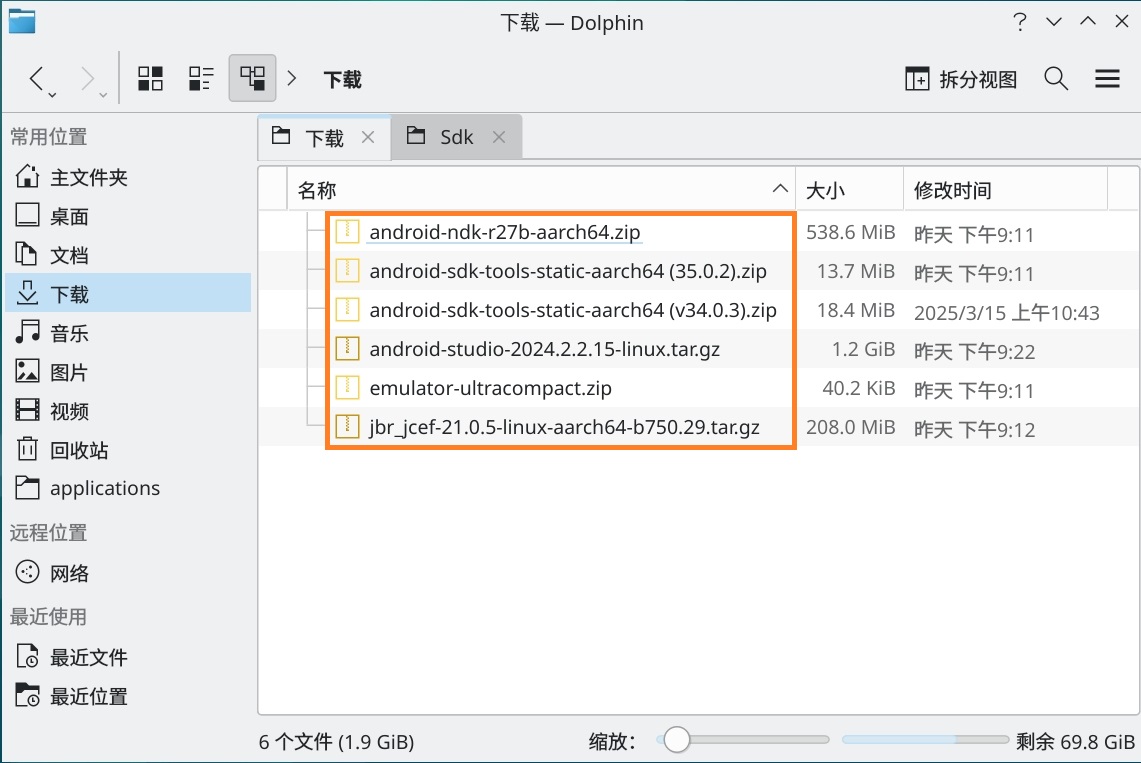
下载 Android Studio、SDK、NDK、模拟器补丁。
1
2
cd ~/下载
wget https://redirector.gvt1.com/edgedl/android/studio/ide-zips/2024.2.2.15/android-studio-2024.2.2.15-linux.tar.gz https://github.com/lzhiyong/android-sdk-tools/releases/download/35.0.2/android-sdk-tools-static-aarch64.zip https://github.com/lzhiyong/android-sdk-tools/releases/download/34.0.3/android-sdk-tools-static-aarch64.zip https://github.com/lzhiyong/termux-ndk/releases/download/android-ndk/android-ndk-r27b-aarch64.zip https://cache-redirector.jetbrains.com/intellij-jbr/jbr_jcef-21.0.5-linux-aarch64-b750.29.tar.gz
由于在 Termux 的 Linux 容器里很难运行真正的 Android 模拟器,故使用 Victor Laureano 大佬 提供的补丁文件使 Android Studio 误认为已安装模拟器,避免报错。由于补丁文件的链接在原回答中已失效,故在这里直接提供:emulator-ultracompact.zip
解压 Android Studio 安装包。
1
2
mkdir ~/Android
tar -zxvf ./android-studio-2024.2.2.15-linux.tar.gz -C ~/Android/
使用 arm64 架构的 JBR(Android Studio 内置的 OpenJDK 21 运行环境) 的覆盖原本的 x86 架构的 JBR。
1
2
tar -zxvf ./jbr_jcef-21.0.5-linux-aarch64-b750.29.tar.gz
cp -f ./jbr_jcef-21.0.5-linux-aarch64-b750.29 ~/Android/android-studio/jbr/
添加相关的环境变量。编辑 ~/.profile 文件,在文件末尾新增一行,添加如下的配置。
1
2
3
4
5
export ANDROID_HOME=$HOME/Android/Sdk
export ANDROID_USER_HOME=$HOME/.android
export ANDROID_EMULATOR_HOME=$ANDROID_USER_HOME
export ANDROID_AVD_HOME=$ANDROID_EMULATOR_HOME/avd/
export PATH=$PATH:$ANDROID_HOME/tools:$ANDROID_HOME/tools/bin:$ANDROID_HOME/platform-tools
使配置生效。
1
source ~/.profile
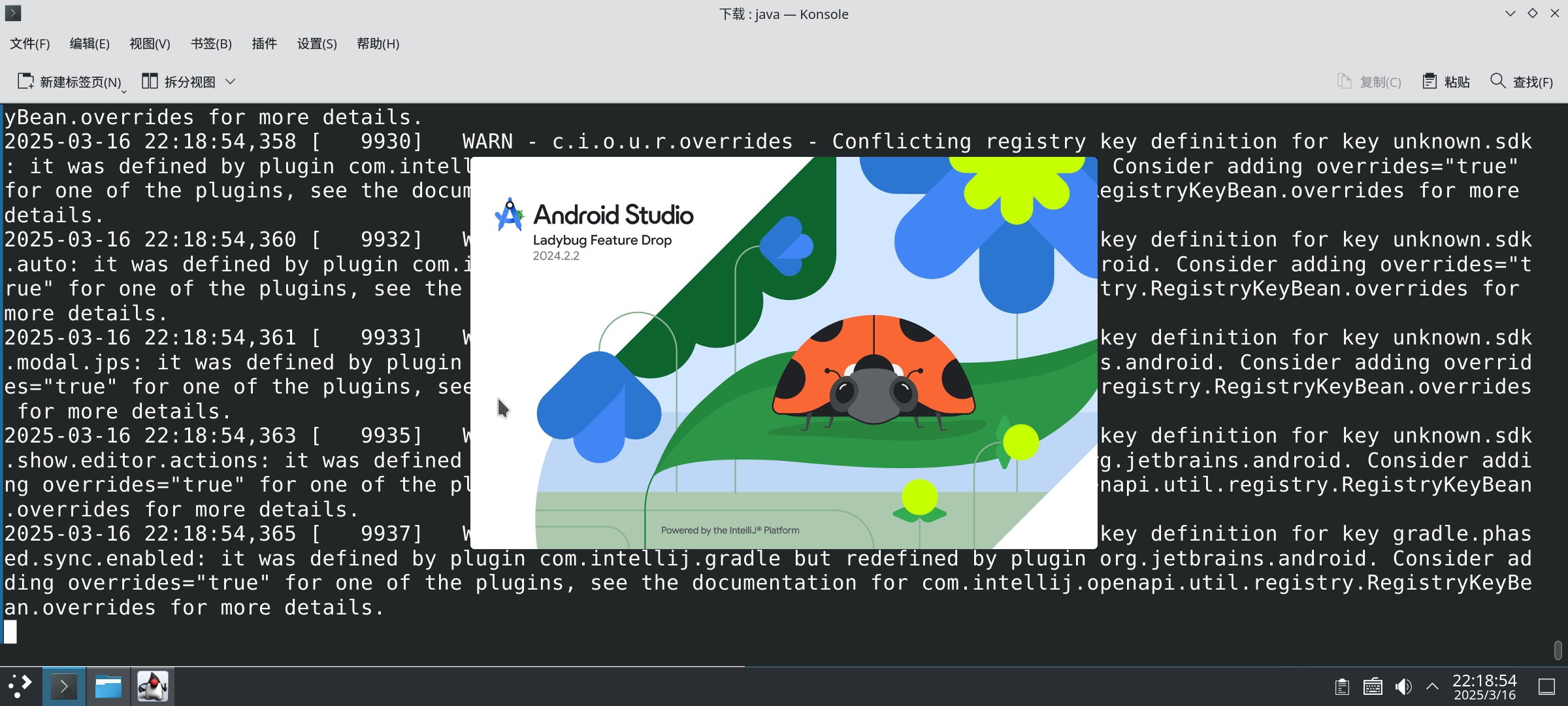
执行以下命令启动 Android Studio。可以在桌面添加启动文件,方便以后打开。
1
~/Android/android-studio/bin/studio.sh
二、SDK、NDK配置
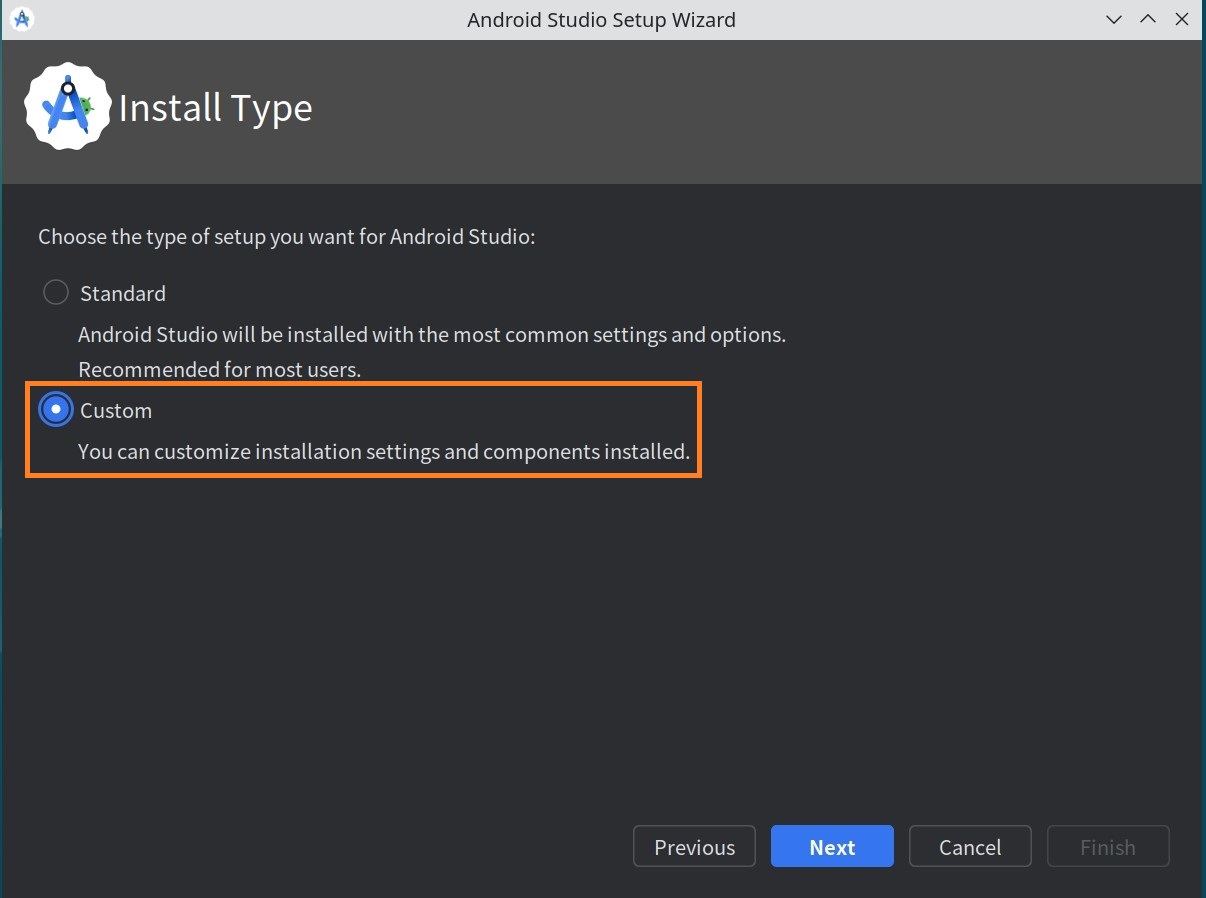
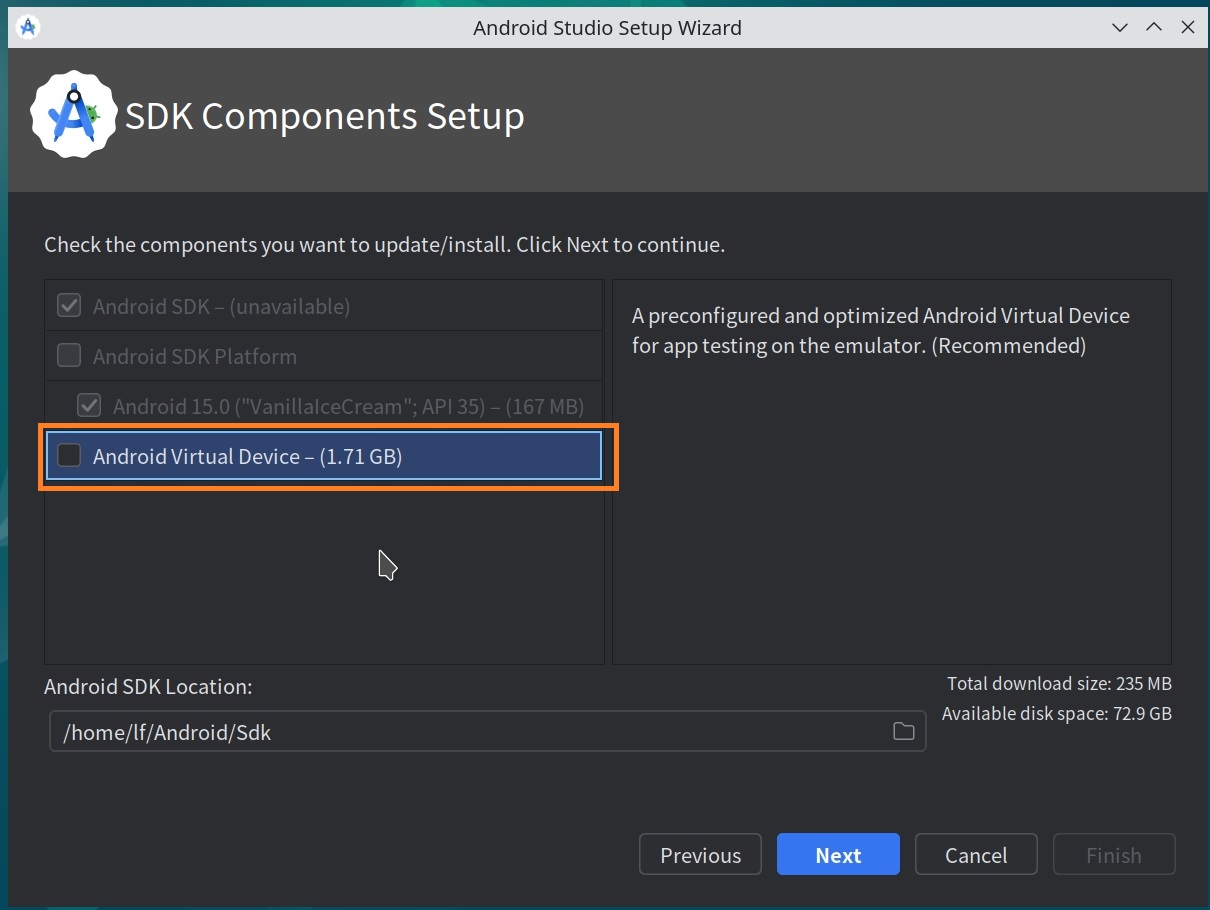
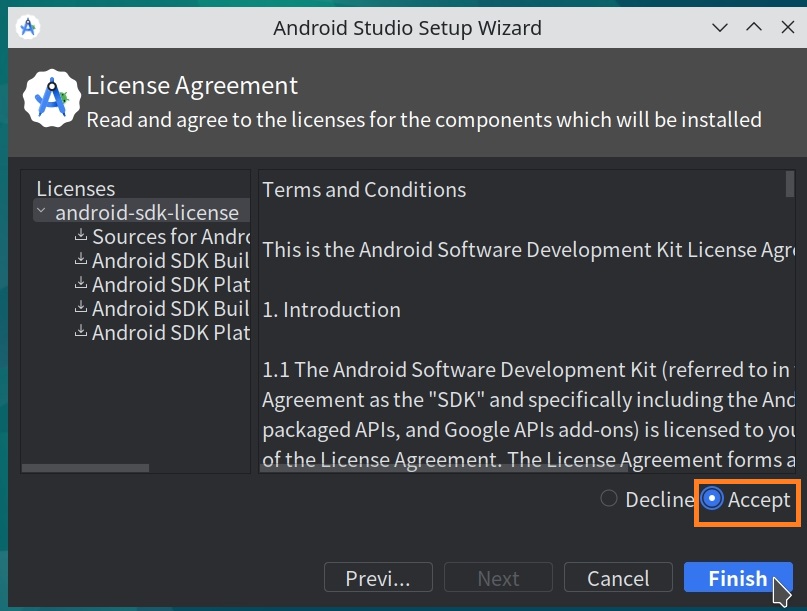
第一次打开 Android Studio 会自动弹出安装向导窗口,选择 “自定义” 的选项,取消勾选 Android Virtual Device,我们后面会通过补丁文件解决模拟器报错的问题。
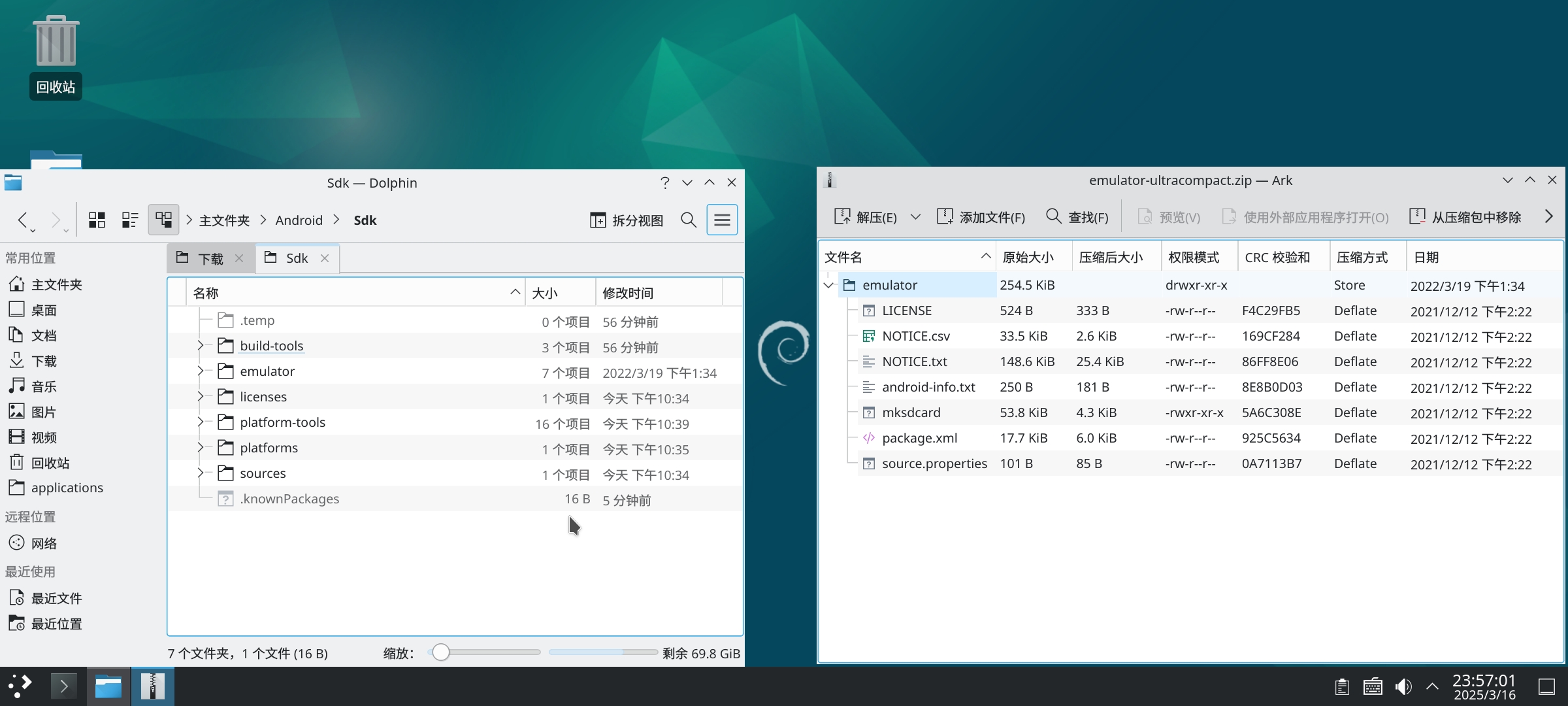
安装向导完成后,用 Ark 打开模拟器补丁文件 emulator-ultracompact.zip,将其中的 emulator 目录解压到 ~/Android/Sdk 目录中。
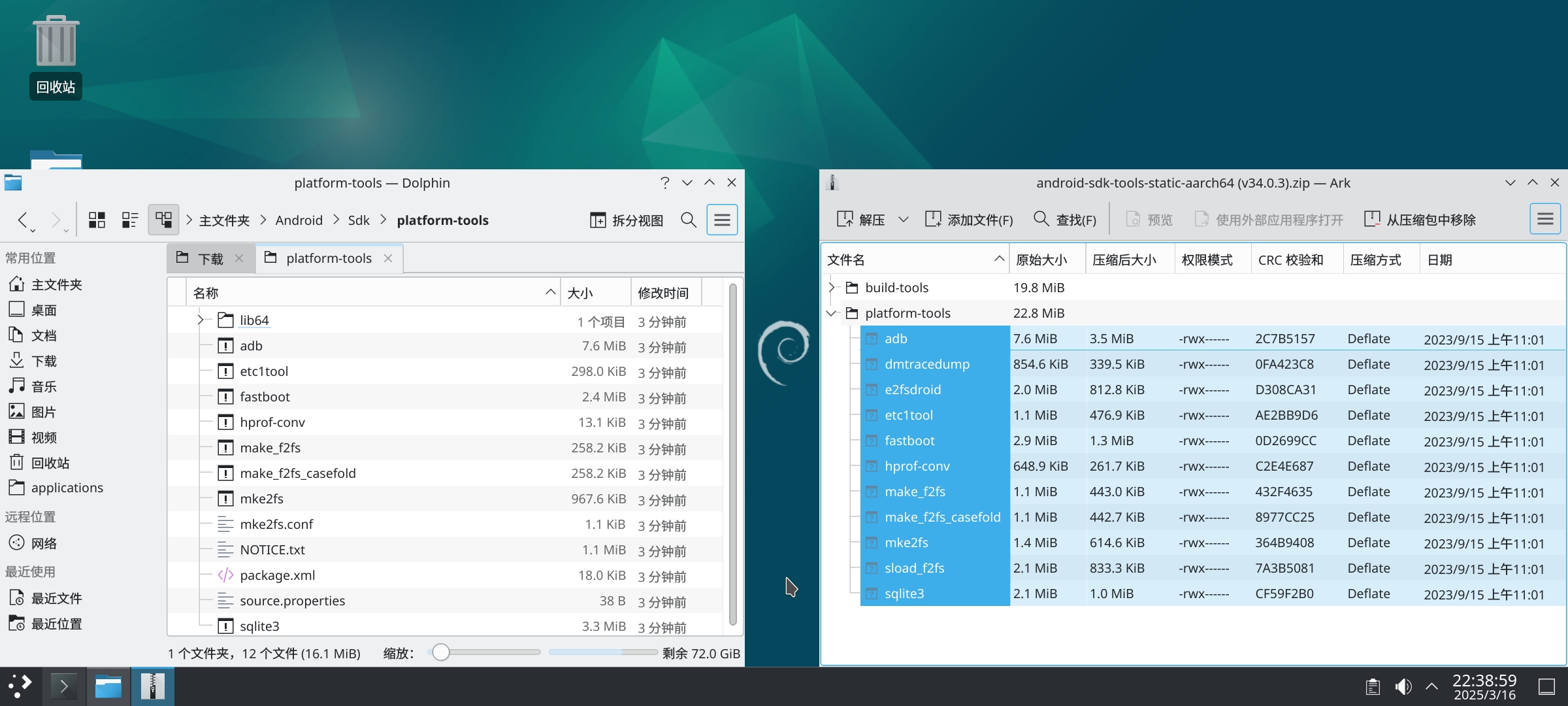
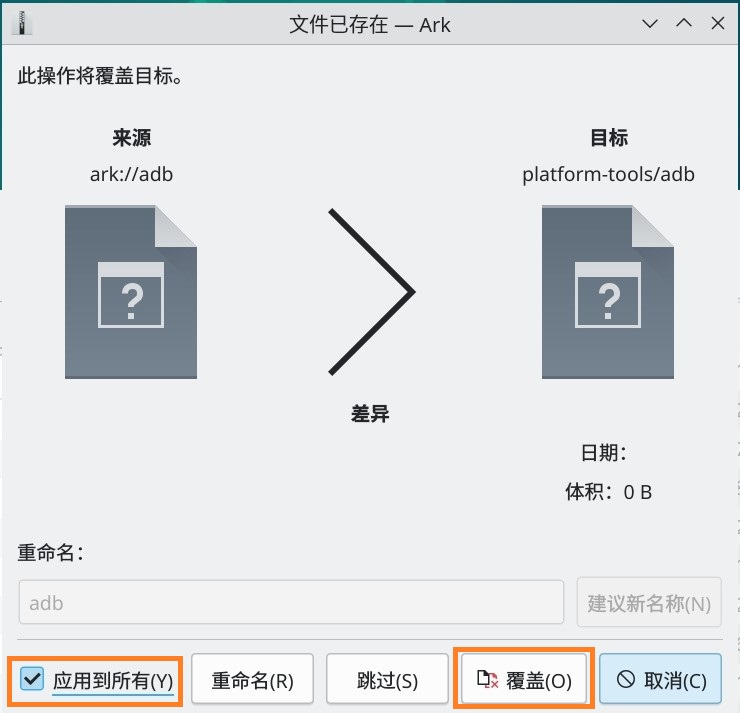
用 Ark 打开 v34.0.3 版本的 android-sdk-tools-static-aarch64.zip,将其中的 platform-tools 目录解压并覆盖到 ~/Android/Sdk 目录中。v35.0.2 版本的 adb 有点问题,所以不推荐使用该版本的 platform-tools。
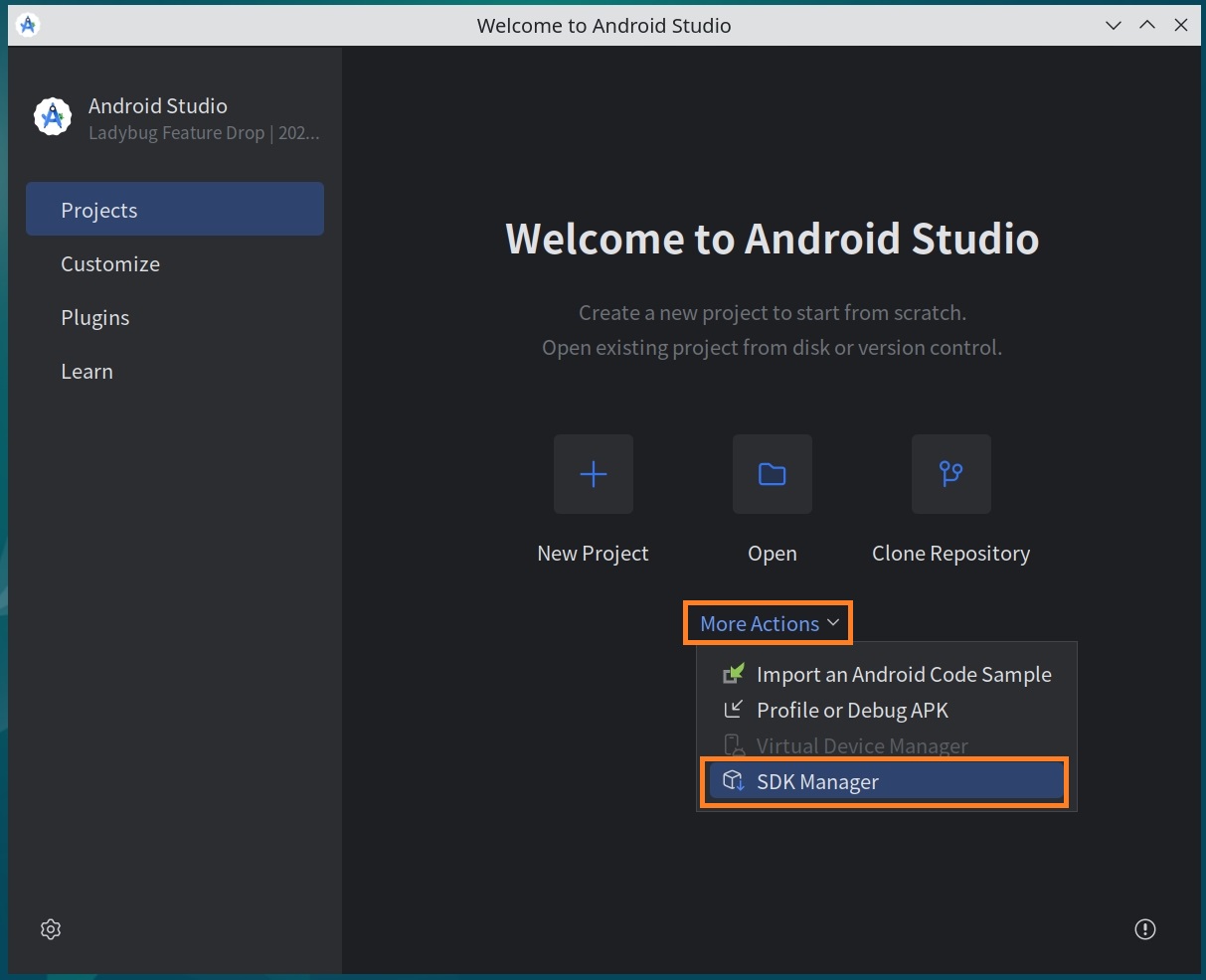
在 Android Studio 的欢迎窗口打开 SDK Manager,勾选自己需要的 Build-Tools 和 NDK,注意版本对应,因为后面要替换相应的文件。例如 27.1.12297006 版本对应的 NDK 为 r27b,lzhiyong 大佬编译的 arm64 原生 NDK 恰好有这个版本。
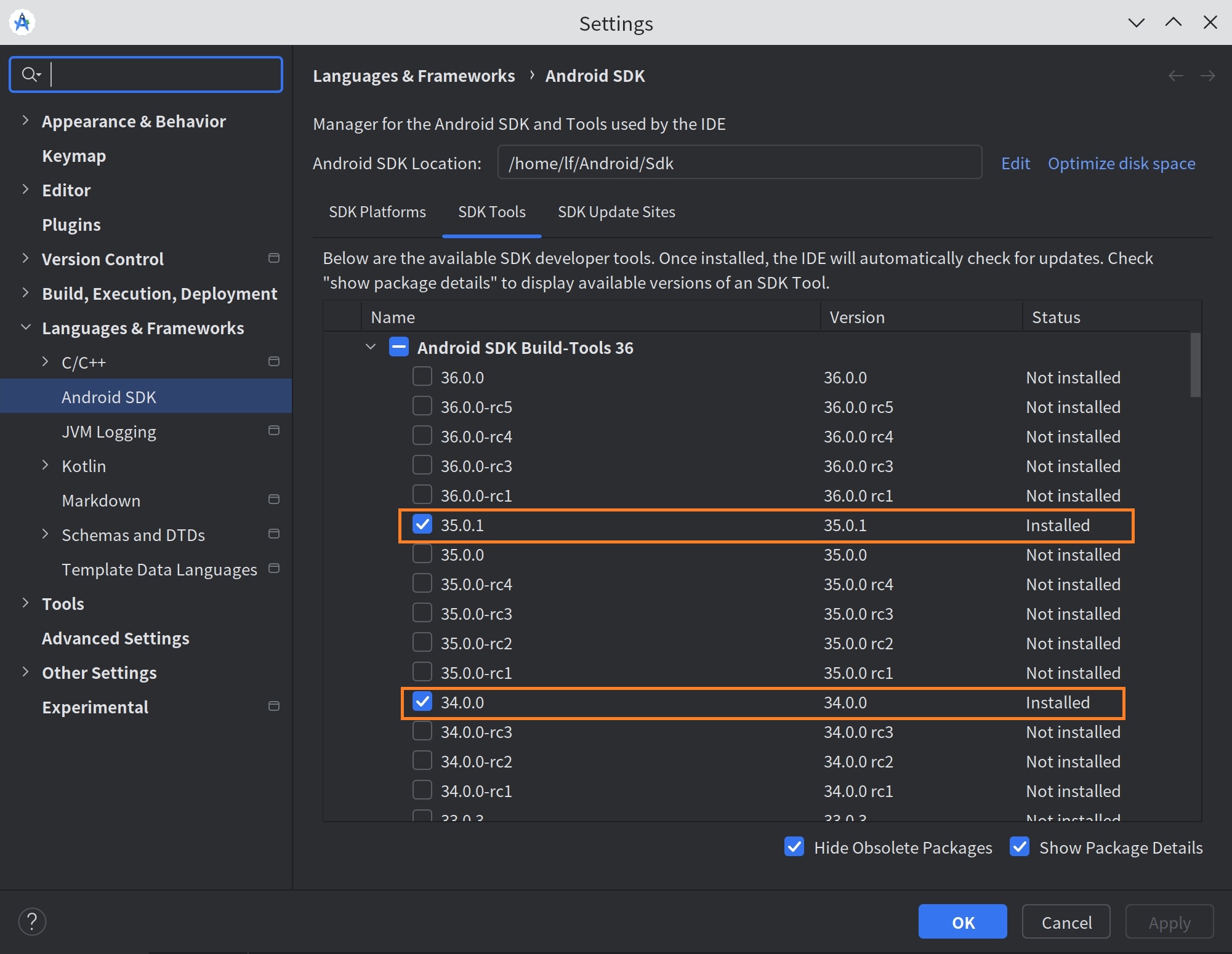
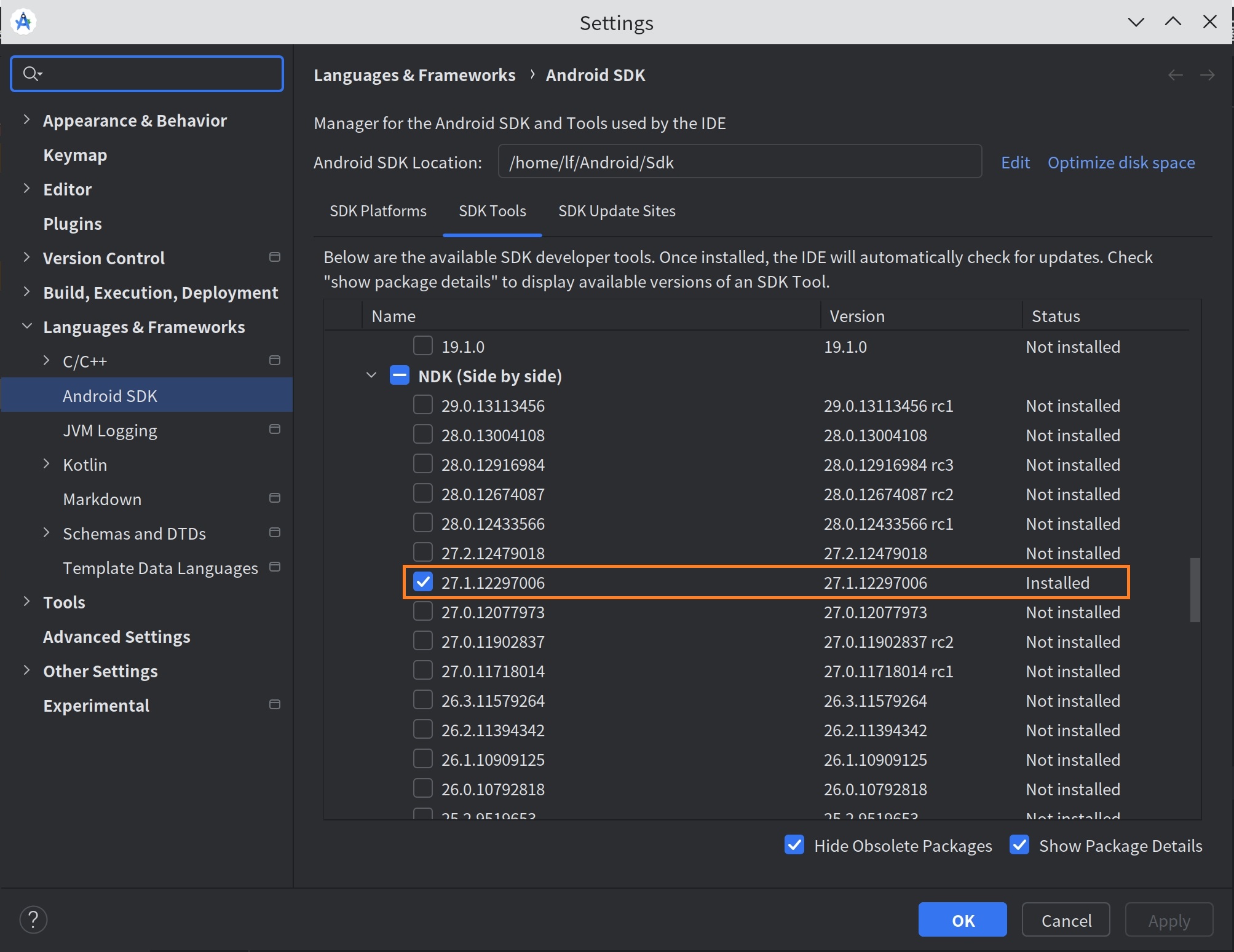
SDK Manager 保存设置并下载文件完毕后,效仿前面替换 platform-tools 的操作,分别替换对应版本的 build-tools 和 ndk 文件。两者也均在 ~/Android/Sdk 目录中。
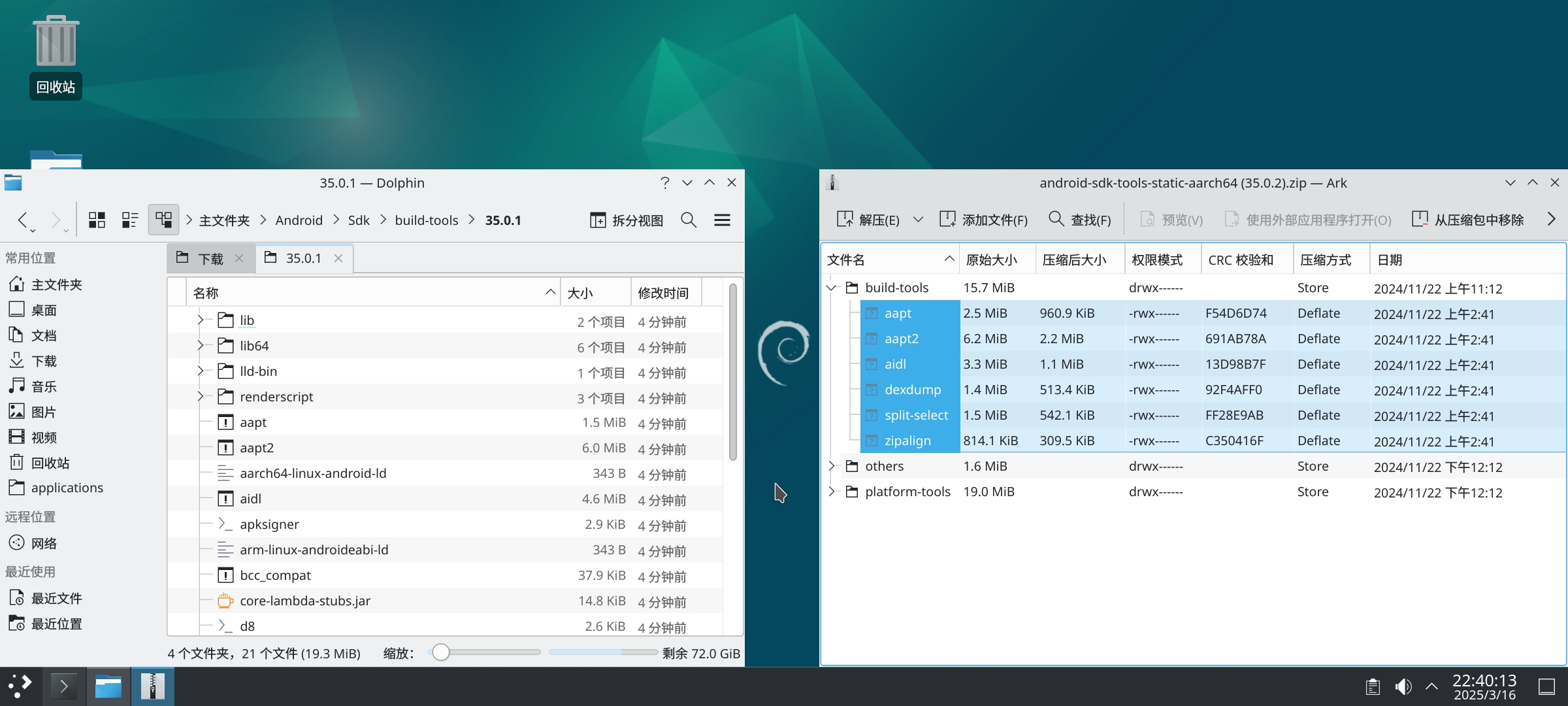
替换完成后可删除~/下载目录内前面下载的安装包等多余的文件,以节省存储空间。
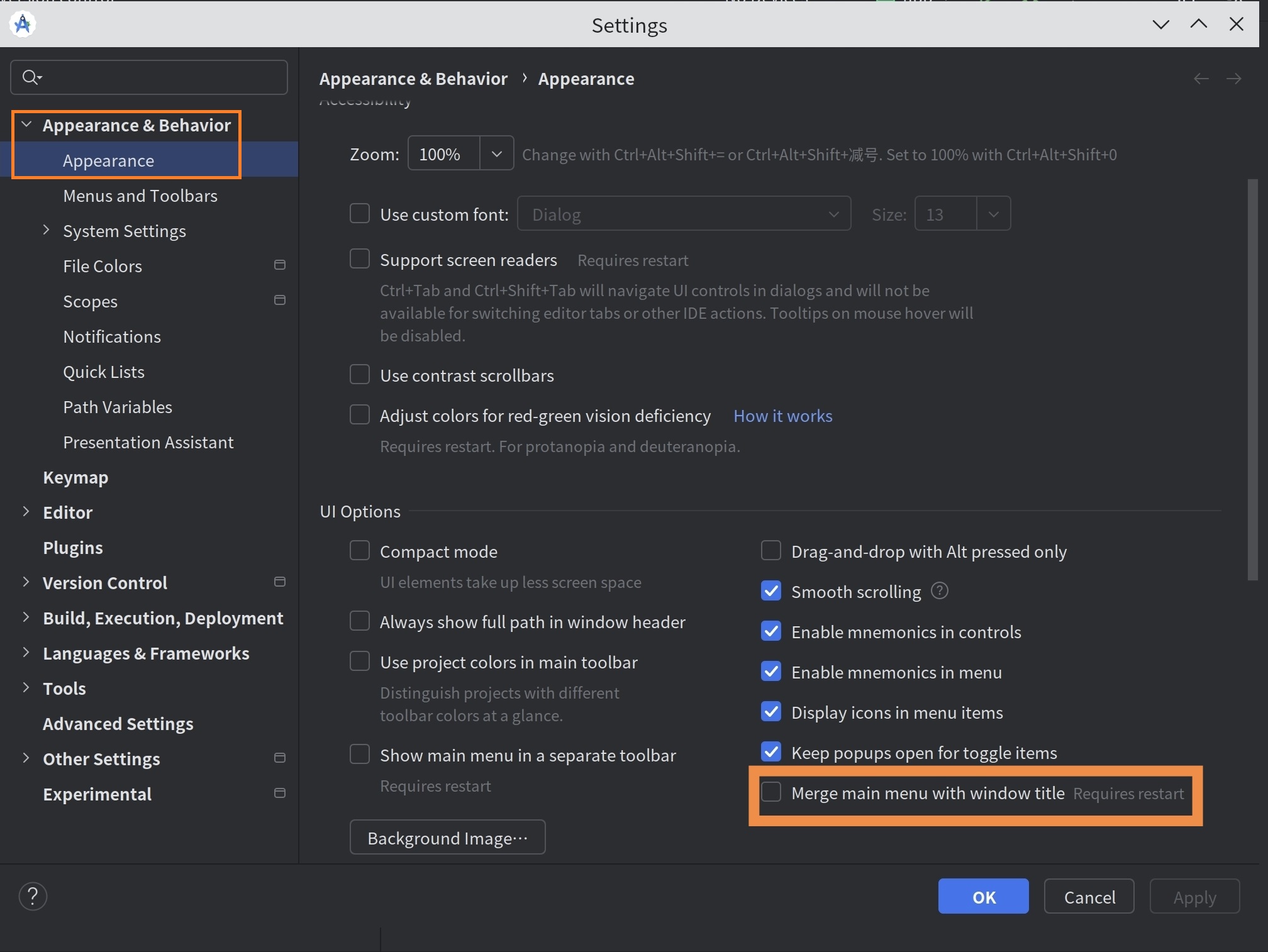
新建一个项目进入 Android Studio 的主界面。此时若出现软件窗口的标题栏不显示的问题,可以按 Ctrl + Alt + S 快捷键打开设置,关闭 Appearance & Behavior -> Appearance -> UI Options -> Merge main menu with window title 选项,然后重启软件。若仍未解决,可删除当前版本的 Android Studio 和 ~/.config/Google 目录下对应版本的配置目录,安装 2023.3.1.20 版本。安装完成后注意重新覆盖 JBR。
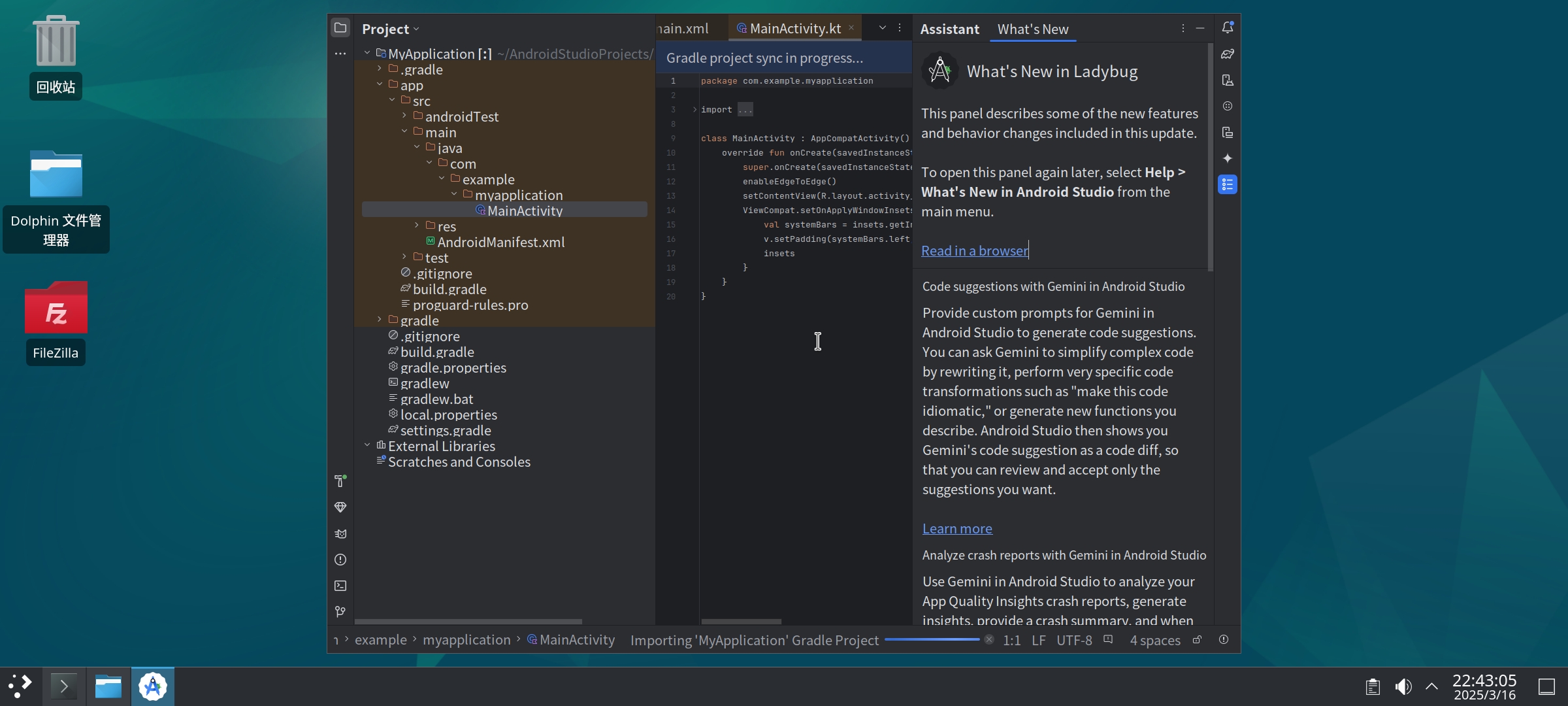
在项目根目录的 gradle.properties 文件添加如下的配置,指定 SDK 和 NDK 的路径。注意将 <你的用户名> 和 <覆盖过文件的版本> 替换为自己的,<覆盖过文件的版本> 应与项目 app/build.gradle 的 compileSdk 相对应。
1
2
3
sdk.dir=/home/<你的用户名>/Android/Sdk
ndk.dir=/home/<你的用户名>/Android/Sdk/ndk/27.1.12297006
android.aapt2FromMavenOverride=/home/<你的用户名>/Android/Sdk/build-tools/<覆盖过文件的版本>/aapt2
添加配置后重新执行同步操作,若下载速度慢,可换国内镜像源,参考教程:Android Studio 2024版本新建项目换源教程
三、运行、调试应用
在安卓设置的 “开发者选项 -> 调试 -> 无线调试” (需要安卓版本为 11 或以上)中打开无线调试的开关,点击 “使用配对码配对设备” 。让弹出来的配对对话框保持开启,通过小窗或分屏打开 Termux 或 Termux:X11 ,在 Linux 容器内使用 adb pair 127.0.0.1:<配对的端口号> 命令进行配对。输入配对码成功后,可使用 adb devices 命令查看是否连接成功。若没有列出自己的设备,可关闭配对对话框,使用 adb connect 127.0.0.1:<无线调试的端口号> 命令进行连接。注意两个端口号的区别,配对成功后只需无线调试的端口号进行连接,无需再次配对。
若使用 adb pair 127.0.0.1:<配对的端口号> 命令时报错 adb: unknown command pair,而且使用 adb --version 命令时有输出类似于以下的信息,则你很有可能安装了 Debian 软件源里较低版本的 adb (adb pair 命令需要 adb 版本 30 及以上),可以使用命令 sudo apt purge adb -y 卸载该版本的 adb 即可正常使用 adb pair 命令。
1
2
3
4
$ adb --version
Android Debug Bridge version 1.0.41
Version 29.0.6-debian
Installed as /usr/lib/android-sdk/platform-tools/adb
关于安卓项目的运行、调试、打包成 APK 文件等方法,直接参考 PC 版本的教程即可,本文不再赘述。
相关资源
- android-sdk-tools (lzhiyong):https://github.com/lzhiyong/android-sdk-tools
- termux-ndk (lzhiyong):https://github.com/lzhiyong/termux-ndk
- Android Studio 历史版本存档(网站语言切换为英文可正常显示):https://developer.android.google.cn/studio/archive
- JetBrainsRuntime:https://github.com/JetBrains/JetBrainsRuntime